Erste Schritte
Anmelden
Rufen Sie Sessage im Browser auf und melden Sie sich mit Ihrem Konto an. Je nach Einrichtung kann das Konto lokal in Sessage verwaltet werden oder über eine Unternehmensanbindung wie Active Directory/LDAP geprüft werden.
Nach der Anmeldung sehen Sie die Hauptnavigation. Dort erreichen Sie Mein Tag, die globale Aufgabenübersicht, Ihre Listen, Suche, Papierkorb, Profil und Konto. In Enterprise erscheint zusätzlich der Dashboard-Bereich. Wichtige Aufgaben erkennen Sie am Stern und priorisieren sie listenübergreifend in der Prioritäten-Matrix.
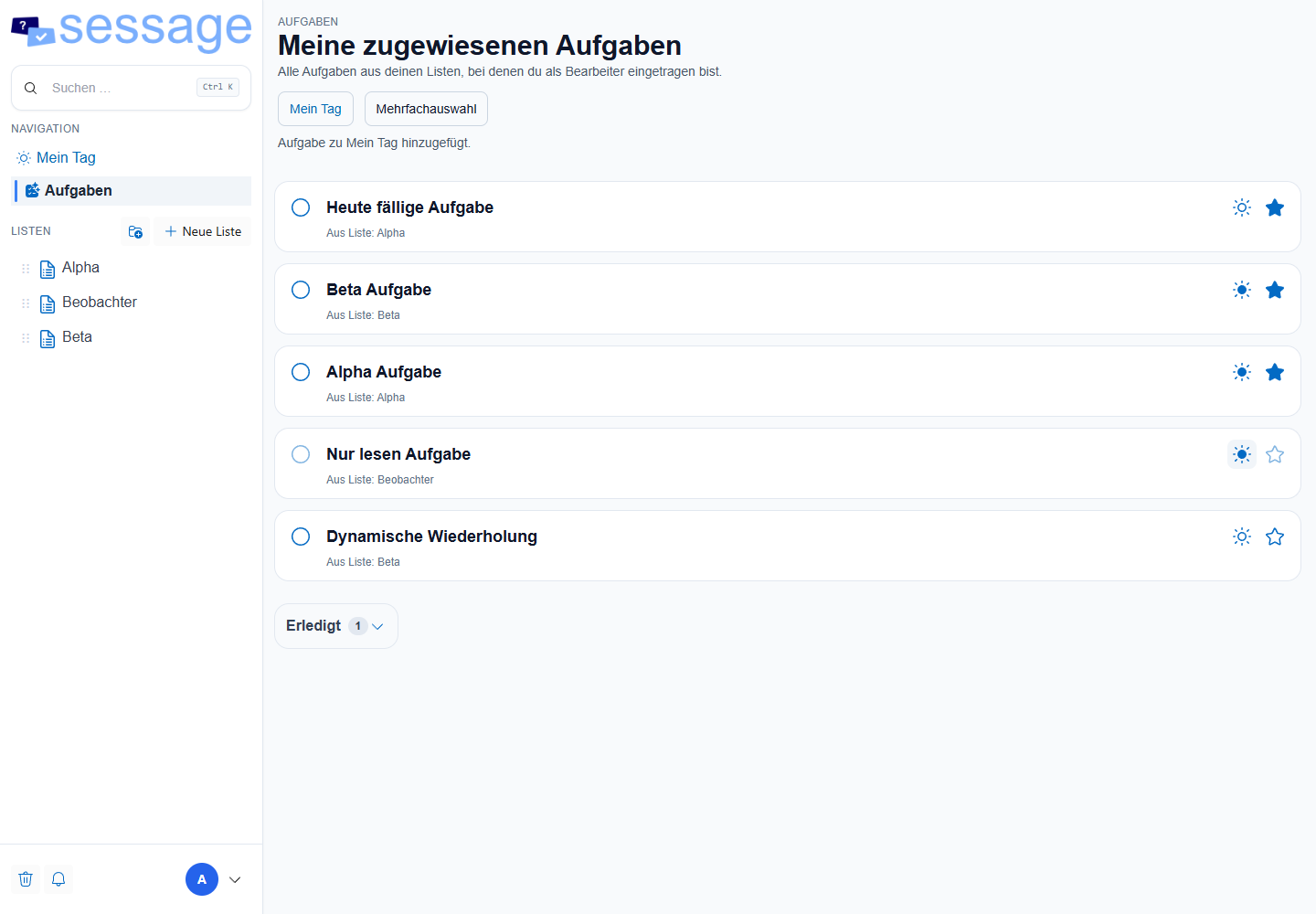
Die Hauptnavigation liegt links. Über Neue Liste legen Sie einen Arbeitsbereich an; vorhandene Listen erscheinen direkt darunter.
Erste Liste anlegen
Eine Liste ist der zentrale Arbeitsbereich in Sessage. Sie enthält Aufgaben, Spalten, Labels und Freigaben. Enterprise ergänzt benutzerdefinierte Felder, Formulare, Automatisierungen und E-Mail-Import.
So starten Sie:
- Klicken Sie links neben der Überschrift Listen auf Neue Liste.
- Vergeben Sie einen klaren Namen, zum Beispiel
Projekt Relaunch,Support EingangoderTeam Backoffice, und bestätigen Sie mit Anlegen. - Ergänzen Sie bei Bedarf eine Farbe, Standardansicht und Sortierung.
- Fügen Sie die ersten Aufgaben hinzu.
Erste Aufgabe anlegen
Eine Aufgabe besteht mindestens aus einem Titel. Danach können Sie schrittweise Details hinzufügen:
- Beschreibung für Kontext, Anforderungen oder Arbeitsnotizen.
- Startdatum, Fälligkeitsdatum und Erinnerung.
- Verantwortliche Person und weitere Mitglieder.
- Labels und Kartenfarbe sowie in Enterprise benutzerdefinierte Felder.
- Checkliste, Kommentare und Anhänge.
- Wichtig-Markierung und Erledigt-Status.
Sessage speichert viele Änderungen direkt aus der Detailansicht. Nach dem Schließen der Karte ist die Aufgabe in allen Ansichten aktualisiert.
Welche Ansicht passt?
- Liste: für schnelle Erfassung, Sortierung und Abarbeitung.
- Kanban: für Arbeit nach Status oder Prozessschritten.
- Tabelle: für viele Aufgaben auf einmal und in Enterprise zusätzlich für benutzerdefinierte Felder.
- Kalender: für Termine und zeitliche Planung.
- Zeitleiste: für Zeiträume, Meilensteine und Abhängigkeiten in der Terminplanung.
- Dashboard: für Auswertung, Überblick und Reporting; Enterprise-Dashboards bieten zusätzlich Kalender, Zeitleiste und Prioritäten-Matrix.
- Mein Tag: für tägliche Fokussierung.
- Suche: für schnelles Wiederfinden von Aufgaben und Listen.