Aufgaben bearbeiten
Aufgabe öffnen
Klicken Sie eine Aufgabe an, um die Detailansicht zu öffnen. Die Detailansicht besteht aus Bereichen für Details, Kommentare und Anhänge.
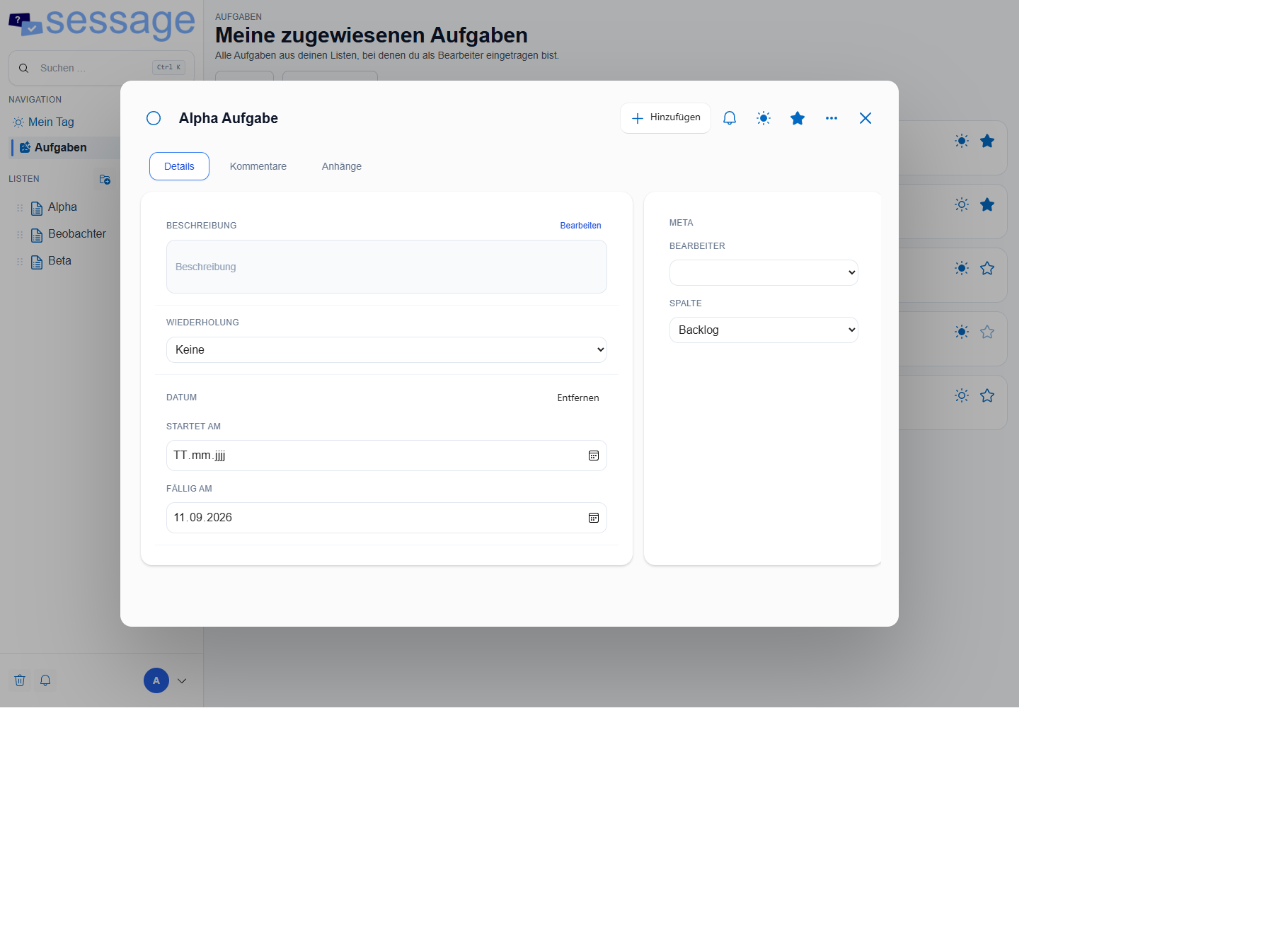
Die Aktionen im Kopfbereich liegen auf einer gemeinsamen Linie: Erledigt-Status, Hinzufügen, Beobachten, Mein Tag, Wichtigkeit, weitere Aktionen und Schließen. Darunter wechseln Sie zwischen Details, Kommentare und Anhänge.
Titel, Beschreibung und Status
Der Titel beschreibt die Aufgabe kurz und eindeutig. Die Beschreibung eignet sich für Hintergründe, Akzeptanzkriterien, Links oder Arbeitsnotizen.
Eine Aufgabe kann als erledigt markiert und wieder geöffnet werden. Erledigte Aufgaben bleiben nachvollziehbar und können je nach Ansicht separat angezeigt werden.
Wichtigkeit
Mit der Stern-Markierung kennzeichnen Sie Aufgaben als wichtig. Die Markierung fließt in Sortierung, Filter, Enterprise-Automatisierungen und die Prioritäten-Matrix ein.
Mein Tag
Das Sonnensymbol fügt eine Aufgabe zu Mein Tag hinzu oder entfernt sie wieder. Die Auswahl gehört zu Ihrer persönlichen Tagesplanung und verändert weder die Ursprungsliste noch die Zuweisung der Aufgabe. Die Aktion steht auch bei einer nur lesbaren Liste zur Verfügung, weil sie ausschließlich den eigenen Tagesplan ändert.
Datum, Fälligkeit und Erinnerung
Aufgaben können ein Startdatum, ein Fälligkeitsdatum und einen Erinnerungszeitpunkt haben. Erinnerungen werden serverseitig verarbeitet und können In-App-Benachrichtigungen und E-Mails auslösen, wenn der Mailversand konfiguriert ist.
Wiederholung
Wiederholungsmuster helfen bei regelmäßigen Aufgaben. Neben festen Intervallen und benutzerdefinierten Regeln steht X Tage nach Abschluss zur Verfügung.
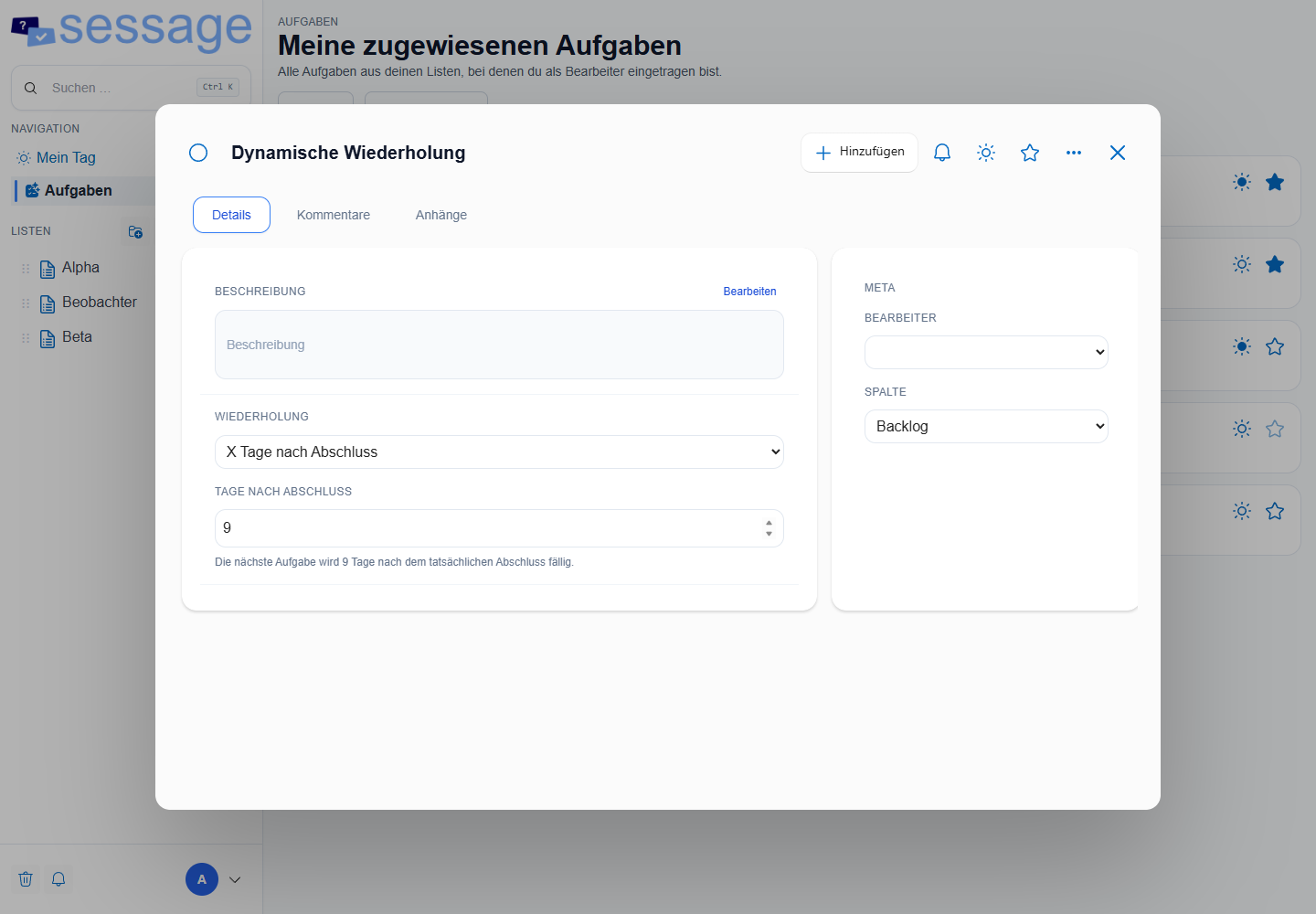
Bei einem festen Muster richtet sich die nächste Fälligkeit nach dem bisherigen Termin. Bei X Tage nach Abschluss zählt Sessage dagegen vom tatsächlichen Erledigungstag. Wird eine Aufgabe beispielsweise fünf Tage verspätet abgeschlossen, beginnt das gewählte Intervall erst an diesem Tag. Das Intervall kann zwischen 1 und 36.500 Tagen liegen.
Beim Erledigen entsteht eine neue offene Aufgabe mit Titel, Beschreibung, Wichtigkeit, Zuständigkeit, Wiederholungsregel, Kartenfarbe, Labels, Checkliste, Mitgliedern und benutzerdefinierten Feldwerten. Erledigte Checklistenpunkte werden in der neuen Aufgabe wieder geöffnet. Befand sich die ursprüngliche Aufgabe in einer Erledigt-Spalte, verwendet die Nachfolgeaufgabe nach Möglichkeit eine offene Spalte.
Verantwortliche und Mitglieder
Die verantwortliche Person ist die Hauptzuständigkeit einer Aufgabe. Weitere Mitglieder können hinzugefügt werden, wenn mehrere Personen beteiligt sind.
Zuweisungen sind auch für Benachrichtigungen und die globale Aufgabenansicht relevant. Enterprise-Automatisierungen können ebenfalls darauf reagieren.
In Aufgaben und Mein Tag steht unter jedem Titel die Herkunft als Aus Liste: …. Damit bleibt auch bei gleichnamigen Aufgaben aus mehreren Listen eindeutig, wo die Aufgabe bearbeitet wird.
Beobachten
Wenn Sie eine Aufgabe beobachten, erhalten Sie gezielter Hinweise zu relevanten Änderungen. Das ist nützlich für Aufgaben, an denen Sie nicht dauerhaft arbeiten, deren Verlauf Sie aber verfolgen möchten.
Labels
Labels sind farbige Schlagwörter. Sie eignen sich für Themen, Prioritäten, Kunden, Arbeitsarten oder Prozessklassen.
Beispiele:
BugKunde ARückfrageAbrechnungPrio hoch
Kartenfarben
Eine Aufgabe kann eine eigene Kartenfarbe erhalten. Dabei gibt es zwei Darstellungsarten:
- Nur oben einfärben: Die Karte bleibt zurückhaltend, die Farbe erscheint als Markierung.
- Ganze Karte einfärben: Die Aufgabe fällt stärker auf und eignet sich für visuelle Signale.
Kartenfarben können manuell in der Aufgabe gesetzt oder automatisch über Regeln vergeben werden, zum Beispiel wenn eine Aufgabe in eine bestimmte Spalte verschoben wird.
Checklisten
Checklisten zerlegen eine Aufgabe in kleinere Schritte. Ein Schritt kann erledigt, entfernt oder bei Bedarf in eine eigene Aufgabe umgewandelt werden.
Kommentare
Kommentare halten Abstimmungen direkt an der Aufgabe fest. Eigene Kommentare können entfernt werden, und neue Kommentare erscheinen in der Aufgabe ohne Wechsel in ein anderes Werkzeug.
Anhänge
Dateien können an Aufgaben angehängt, heruntergeladen und gelöscht werden. Für mobile Uploads sind große Dateien bis zur konfigurierten Grenze vorgesehen.
Aufgabe verschieben oder löschen
Eine Aufgabe kann innerhalb der Liste zwischen Spalten verschoben oder in eine andere Liste übertragen werden. Beim Löschen landet sie im Papierkorb und kann dort wiederhergestellt werden, solange sie noch nicht endgültig bereinigt wurde.